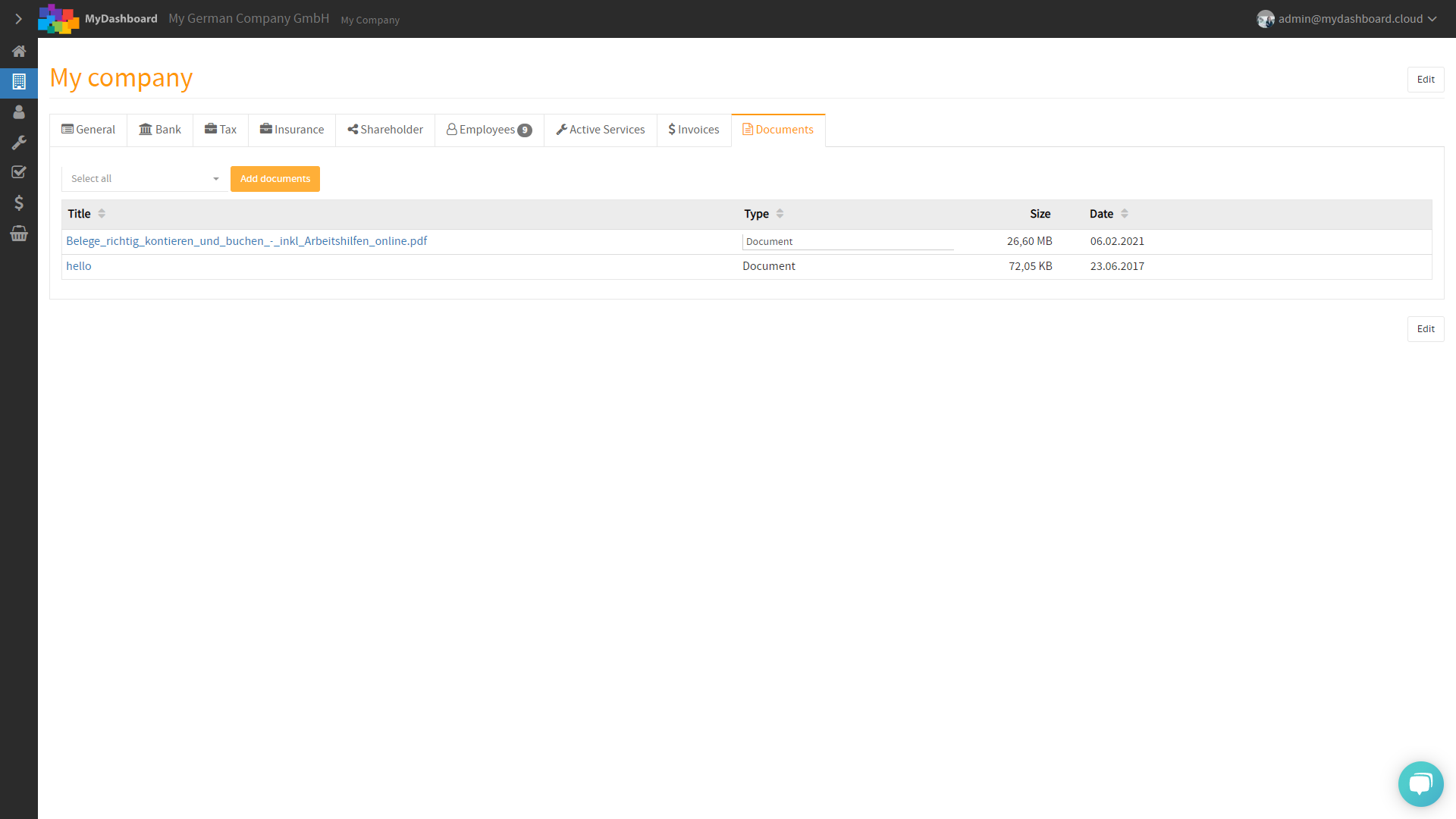
Veuillez vous connecter MyDashboard en utilisant vos informations de connexion personnelles.
Veuillez noter que vous n'êtes pas obligé d'être administrateur pour télécharger de nouveaux documents sur MyDashboard.

Une fois connecté, vous verrez votre page d’accueil, ainsi que tous les services que vous avez souscrits.
- Comptabilité
- Gestion de la paie
- Fin d'année
- Bureau virtuel
- etc
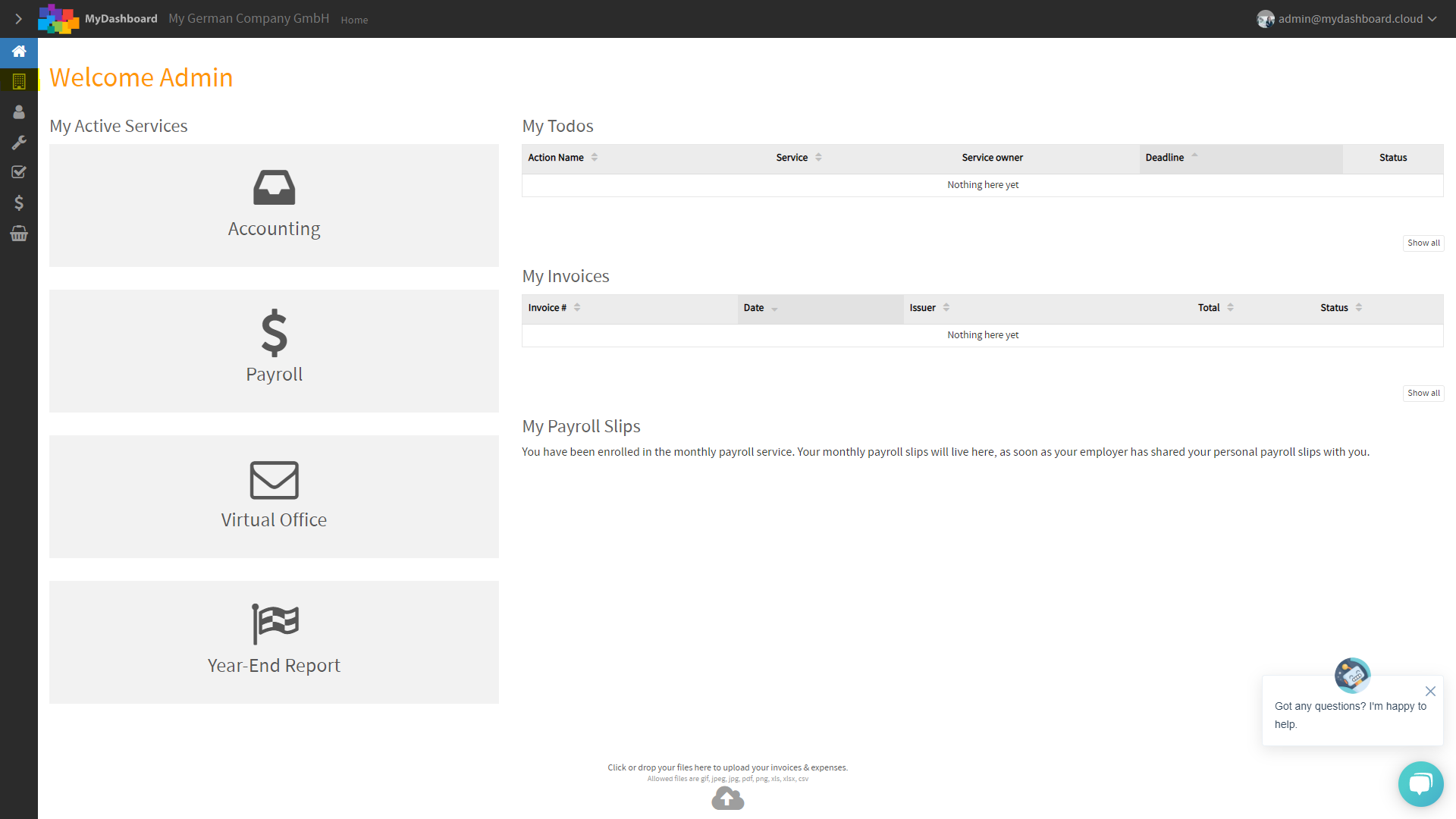
Depuis votre page d’accueil, vous pouvez facilement ouvrir votre profil d’entreprise en cliquant sur l’icône « MyCompany » dans le menu situé sur le côté gauche de MyDashboard.
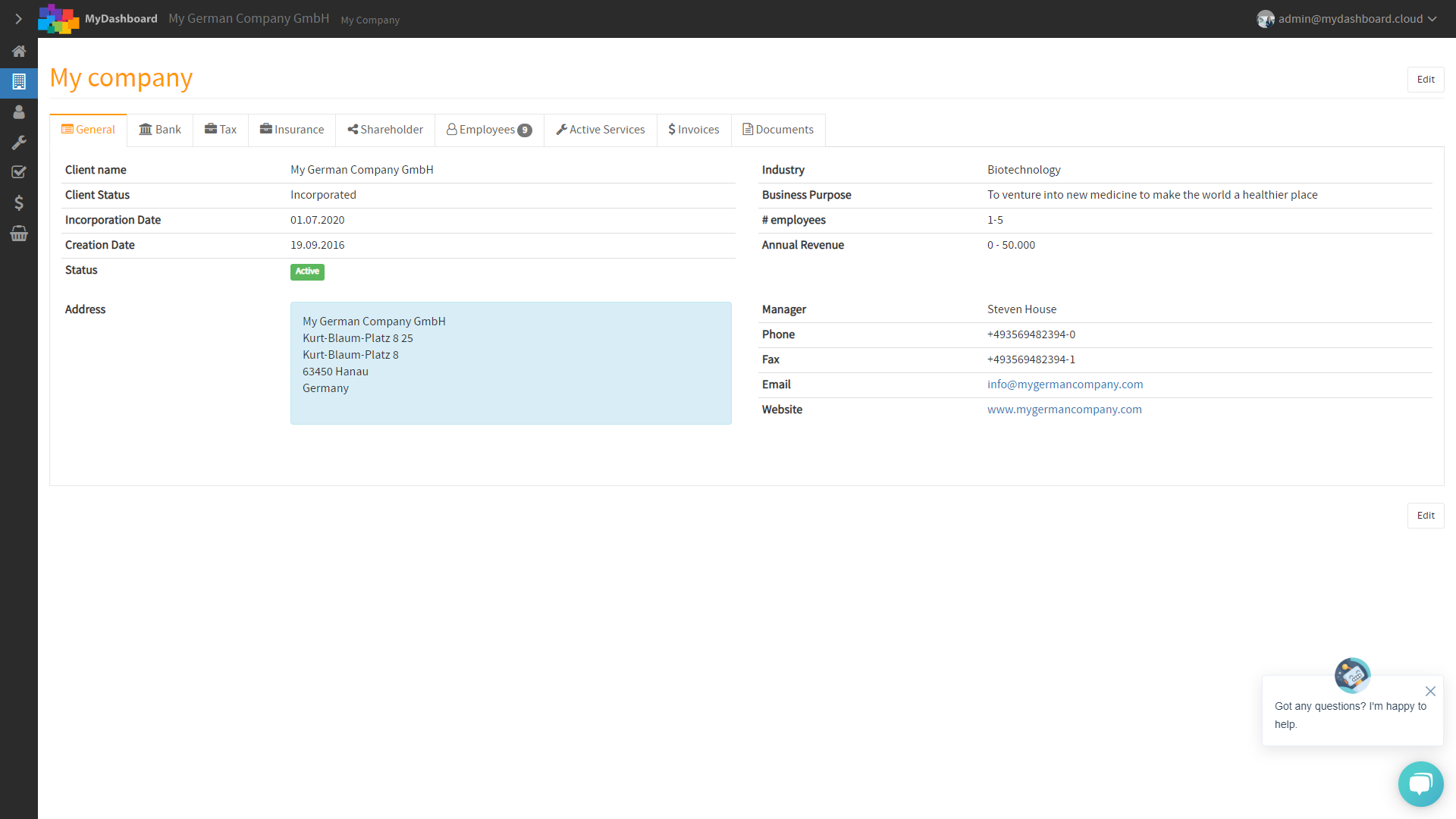
Dans votre profil d'entreprise, ouvrez Documents onglet
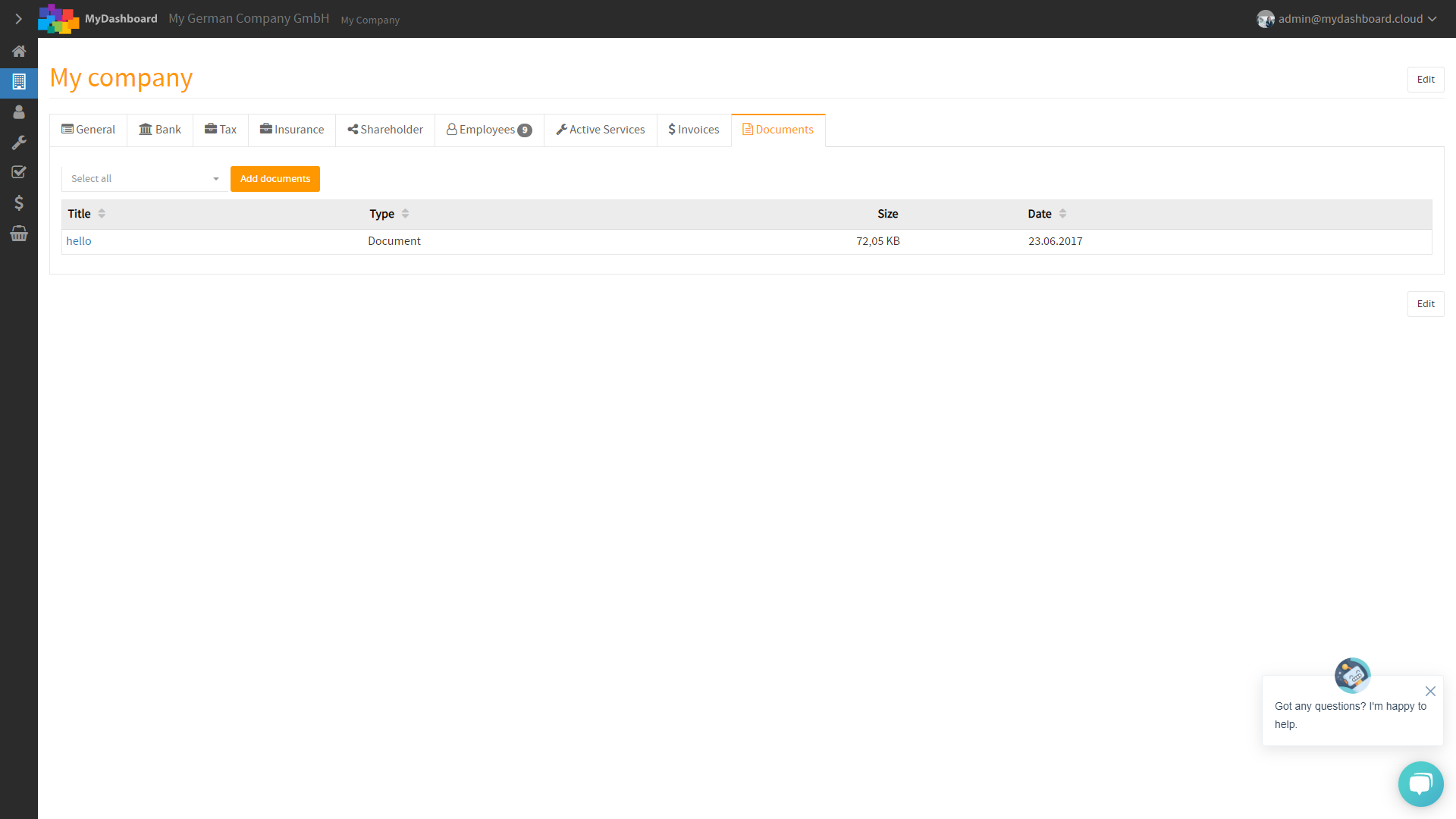
Voici, au sein de Documents Avec le tab, vous trouverez immédiatement le bouton. Ajoutez des documents.
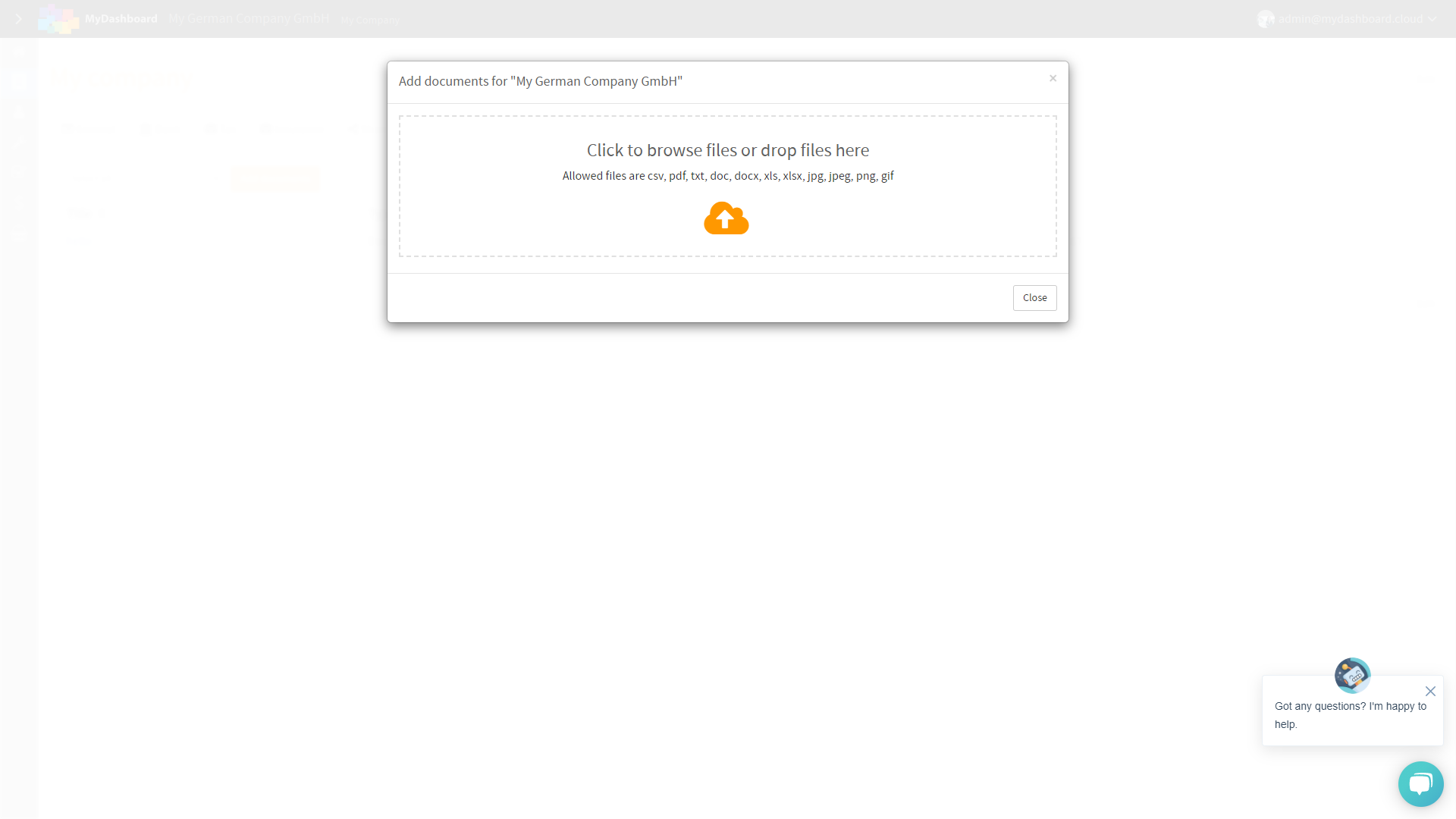
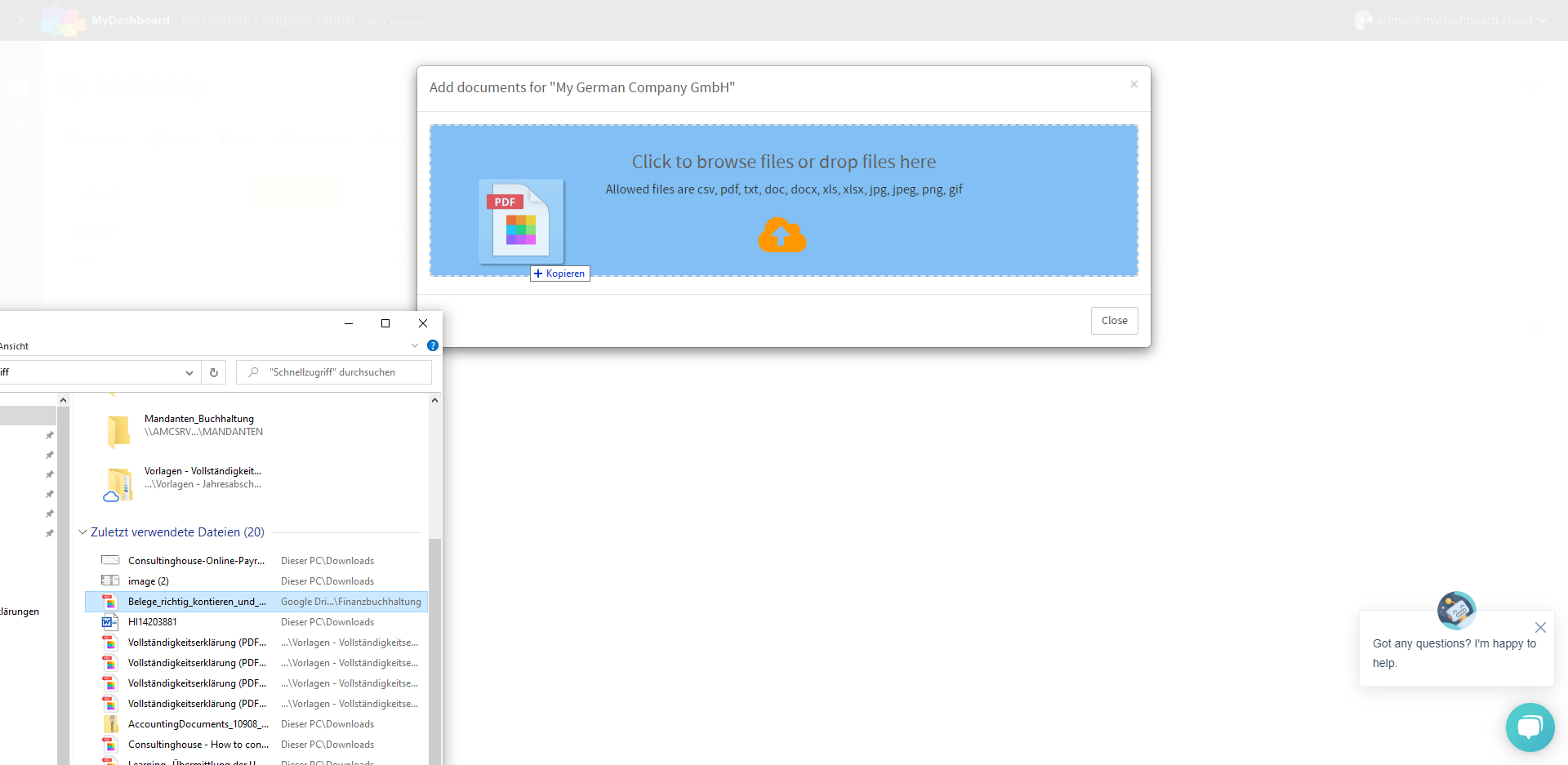
Une fois cliqué, vous pouvez glisser et déposer tous vos documents dans la zone d’envoi. Sinon, cliquez sur l’icône de nuage pour parcourir les fichiers présents sur votre ordinateur.
Veuillez noter que vous pouvez télécharger plusieurs fichiers en même temps.
MyDashboard vous informera dès que tous les documents auront été correctement téléchargés.
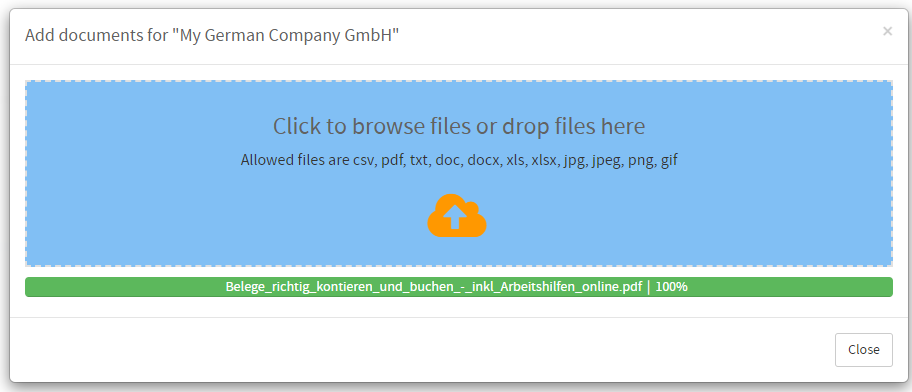
Une fois téléchargés, vous trouverez tous vos documents dans MyDashboard. C’est tout. Vous avez réussi !